
「最近ChatGPT経由のアクセスが増えている気がするけど、GA4だとどう見ればいいんだろう」。そんな相談をよく受けます。
この記事では、私が実際に自分のGA4で試して使えた3つの方法を、画面のスクリーンショットつきで手順どおりに紹介します。2026年5月にGoogleが追加した「AI Assistant」チャネルをそのまま見る方法、自分で「カスタムチャネルグループ」を作る方法、そして探索レポートでさらに深掘りする方法です。あわせて、同じAI経由の流入でも表示がバラバラになる理由や、実際に使える正規表現もそのまま公開します。
「AIからの流入」の2つのパターン
ひとくちに「AIからの流入」と言っても、大きく2つのパターンに分かれます。
ひとつは、ユーザーがChatGPTやGeminiなどのAIチャットツールと対話し、回答の中で得た情報をもとにサイトへ来るパターンです。
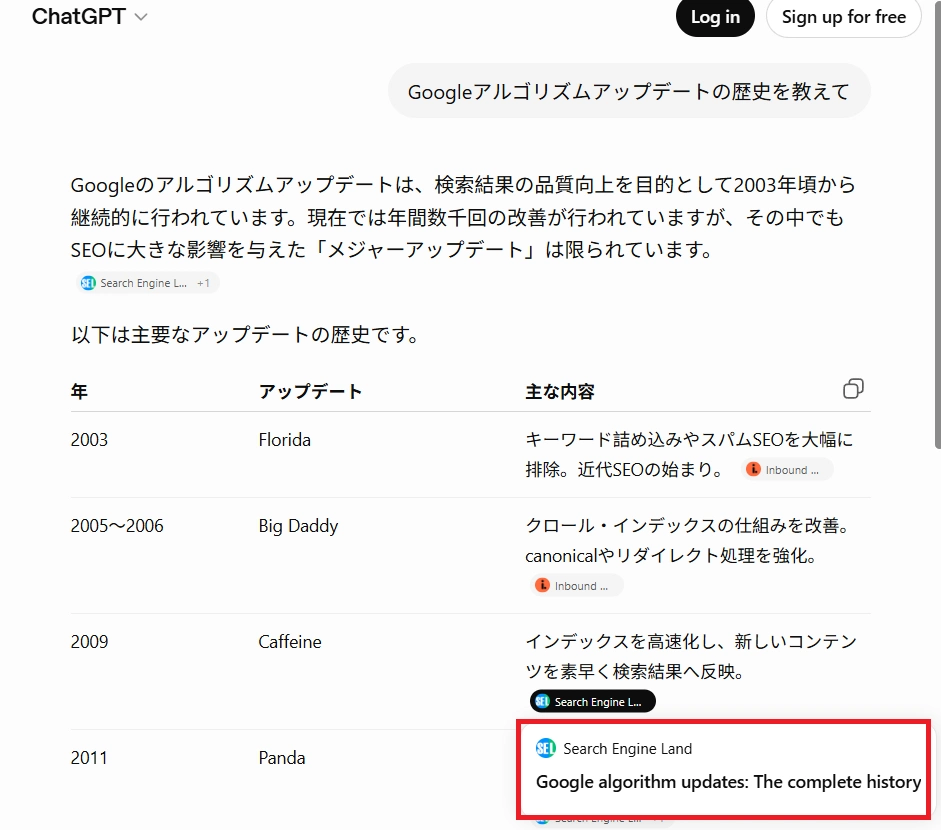
このパターンでは、chatgpt.comのようなAI独自のドメインが参照元として残るため、GA4上で特定が可能です。
もうひとつは、Googleの「AIによる概要」など、検索結果の中に組み込まれたAI機能経由の流入です。
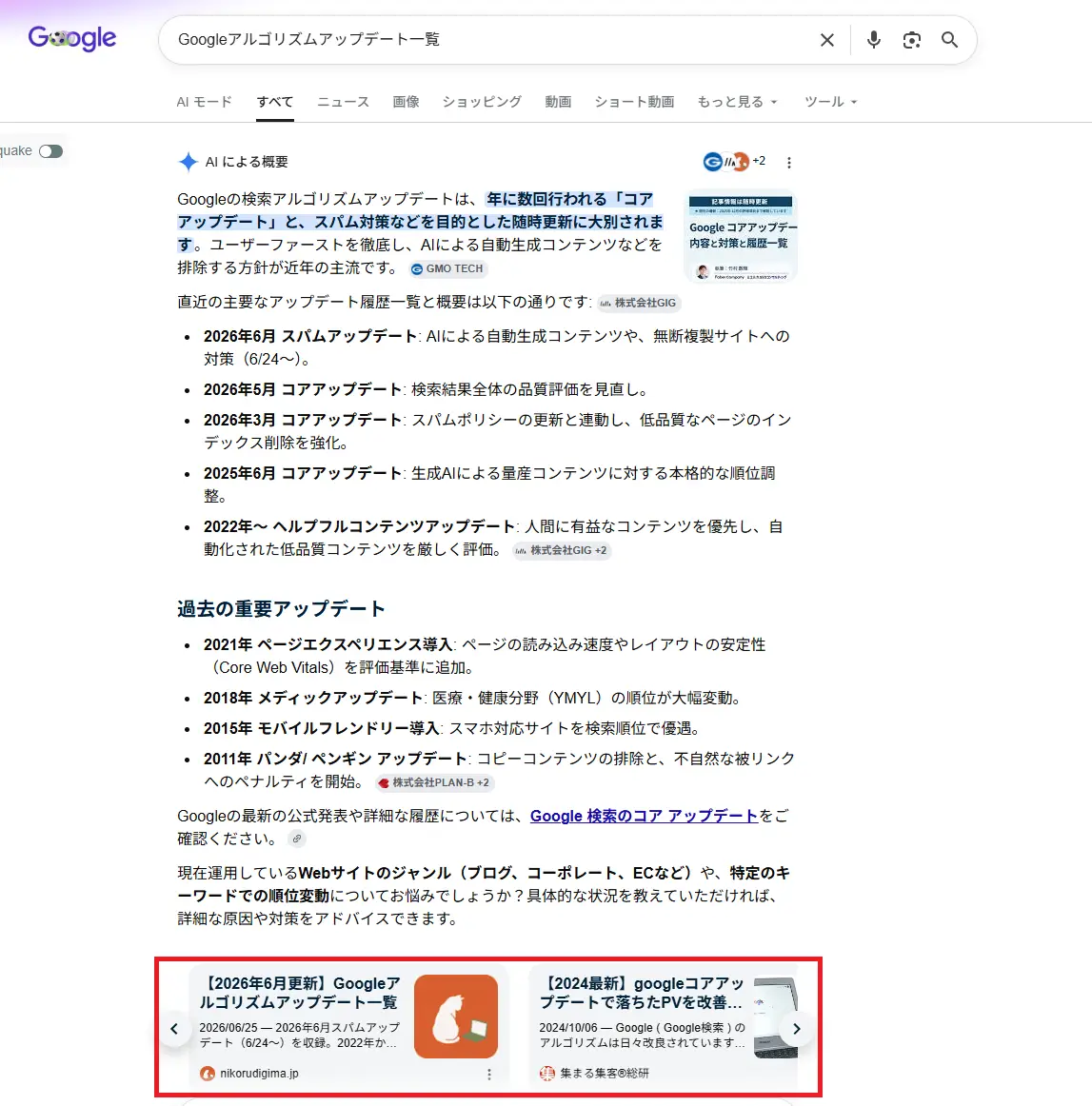
こちらは通常のgoogle / organic流入と区別がつかず、今のGA4の仕様では単独で計測することができません。この記事で扱うのは前者、チャット直接遷移の計測方法です。
まず自分の「セッションの参照元/メディア」を確認する
正規表現を組んだり自動チャネルを見たりする前に、まず自分のサイトの生データを見ておくことをおすすめします。GA4では、訪問者が「どこから」来たかを参照元(source)、「どういう経路で」来たかをメディア(medium)という項目で管理しています。AIツールからの流入も、まずはここに現れます。
手順は次のとおりです。
- GA4の管理画面にログインする
- 「レポート」>「見込み顧客の発掘」>「トラフィック獲得」を開く
- ディメンションを「セッションの参照元/メディア」に設定する
- 一覧の中から、chatgpt.comやperplexity.aiなど、AIツールのドメインを探す
サイトの規模が大きく、参照元/メディアの一覧が100行を超えるような場合、スクロールして目視で探すのは正直効率が悪いです。検索アイコンでの絞り込みも一度に1つのキーワードしか調べられないため、chatgpt.comやperplexity.aiなど複数のAIドメインを横断的に探すのには向きません。そんなときは、表を右上の共有ボタンからGoogleスプレッドシートやCSVにダウンロードし、AIツールにデータを渡して「AI関連のドメインが含まれる行だけ抽出して」と頼んでしまうのが早いです。フィルタ機能を自分で組む手間も省けます。
実際の一覧はこんな形になります。
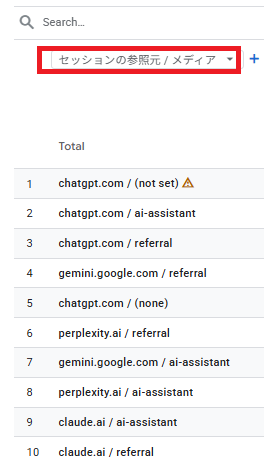
よく見ると、同じchatgpt.comからの流入なのに、(not set)・ai-assistant・referral・(none)と4パターンもの表示に分かれています。ほかのAIツールも同様で、gemini.google.comやperplexity.ai、claude.aiも、referralとai-assistantの両方で出てきています。「あれ、なんで同じAIなのに表示が違うんだろう」。そう思ったら、次の章で理由を解説します。
先に、どのドメインがどのAIサービスかを一覧にしておきます。フィルタや正規表現を組むときの早見表として使ってください。
| AIサービス | 参照元(ドメイン) |
|---|---|
| ChatGPT | chatgpt.com |
| Claude | claude.ai |
| Perplexity | perplexity.ai |
| Gemini | gemini.google.com |
| Microsoft Copilot | copilot.microsoft.com |
| Felo | felo.ai |
| Grok | grok.com |
表示がバラバラになる理由(referral / (not set) / ai-assistant の違い)
先ほどの一覧で気づいた表示のバラつきには、ちゃんと理由があります。
| 表示 | 何が起きているか | いつ発生するか |
|---|---|---|
| ai-assistant | GA4がGoogleの認識リストに一致する参照元だと判定し、自動でタグ付けした | 2026年5月13日以降、認識済みのAIツールから参照情報つきで訪問した場合 |
| referral | 参照元は取得できたが、Googleの認識リストには一致しなかった | 2026年5月13日より前の訪問、または未対応のAIツールからの訪問 |
| (not set) | 参照元は残っているが、GA4がメディアを確定できなかった | AIツール側がUTMパラメータや標準的な参照情報を一部しか渡さなかった場合 |
「(not set)」は計測ミスではなく、AIツール側の情報の渡し方が不完全なために起きる表示です。後述するカスタムチャネルグループを作るときに、メディアではなく参照元(ドメイン)を条件にするのはこのためです。
なお、無料版のChatGPTやスマホアプリ版など、参照情報自体を送らないケースでは、そもそも参照元が残らずDirectとして計測されます。原因は少しずつ違いますが、結局「参照情報が渡ってこない」ことに変わりはなく、GA4側で対処することはできません。
この「ai-assistant」という表示こそ、2026年5月13日にGoogleが追加した新しいチャネルの正体です。まずはこれをそのまま活用する方法から見ていきましょう。
方法1|「AI Assistant」チャネルをそのまま見る
2026年5月13日、GA4のデフォルトチャネルグループに「AI Assistant」という項目が新しく追加されました。詳しい仕様はGoogle公式のヘルプページに記載されています。
設定は不要です。ChatGPTやGeminiなど、Googleが認識しているAIツールからの流入があれば、自動的に以下の値が付与されます。ただし対象リストはGoogle側で随時更新されており、同じAIツールでも訪問のタイミングや状況によってReferral扱いのままになるケースがあります。前の章で確認した参照元/メディアの一覧と照らし合わせて、実際にどう表示されているか把握しておくと安心です。
- チャネル:AI Assistant
- メディア:ai-assistant
- キャンペーン:(ai-assistant)
次のステップで確認できます。
- 「レポート」>「見込み顧客の発掘」>「トラフィック獲得」を開く
- ディメンションを「セッションのメインのチャネル グループ(デフォルト チャネル グループ)」にする
- 一覧に「AI Assistant」という行が表示されていれば、それがAIツール経由のセッション数
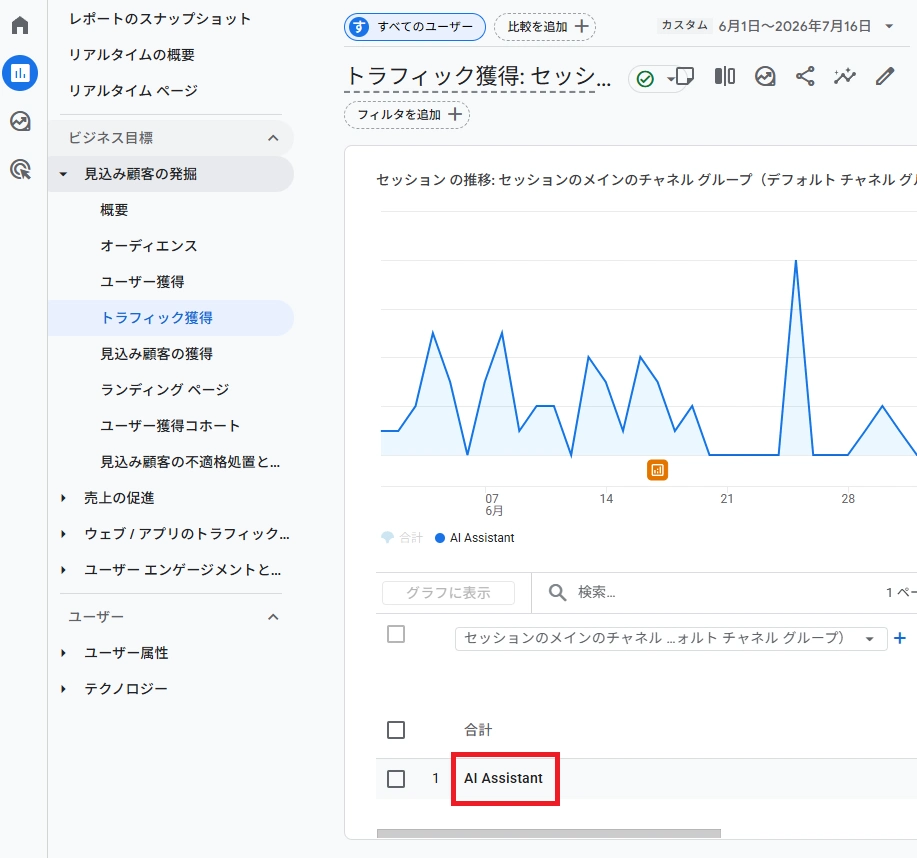
過去分まで遡りたい場合は、方法2に進んでください。
方法2|カスタムチャネルグループで自分で分類する
過去分も含めて管理したい、あるいは複数のAIツールをまとめて一つのチャネルとして見たい場合は、こちらの方法を使います。先ほど自分の参照元/メディアで見つけたAIドメインを、ここで使います。
トラフィック獲得レポートに直接正規表現でフィルタをかける方法もありますが、フィルタには250文字程度の上限があり、主要なAIツールをすべて網羅しきれません。カスタムチャネルグループならこの文字数制限を回避でき、継続的に使えるレポートとしても残せます。
まず、正規表現を用意しておきます。主要なAIツールを対象にした、確認済みの正規表現です。そのまま使えます(Bardはすでに Gemini に統合されているため、gemini.google.com のみを含めています)。
chatgpt\.com|chat\.openai\.com|perplexity\.ai|claude\.ai|gemini\.google\.com|copilot\.microsoft\.com|deepseek\.com|meta\.ai|felo\.ai
先ほどの一覧で自分のサイト独自のAIドメインが見つかった場合は、この正規表現に | で区切って追加してください。ここから先はGA4の画面で設定していきます。
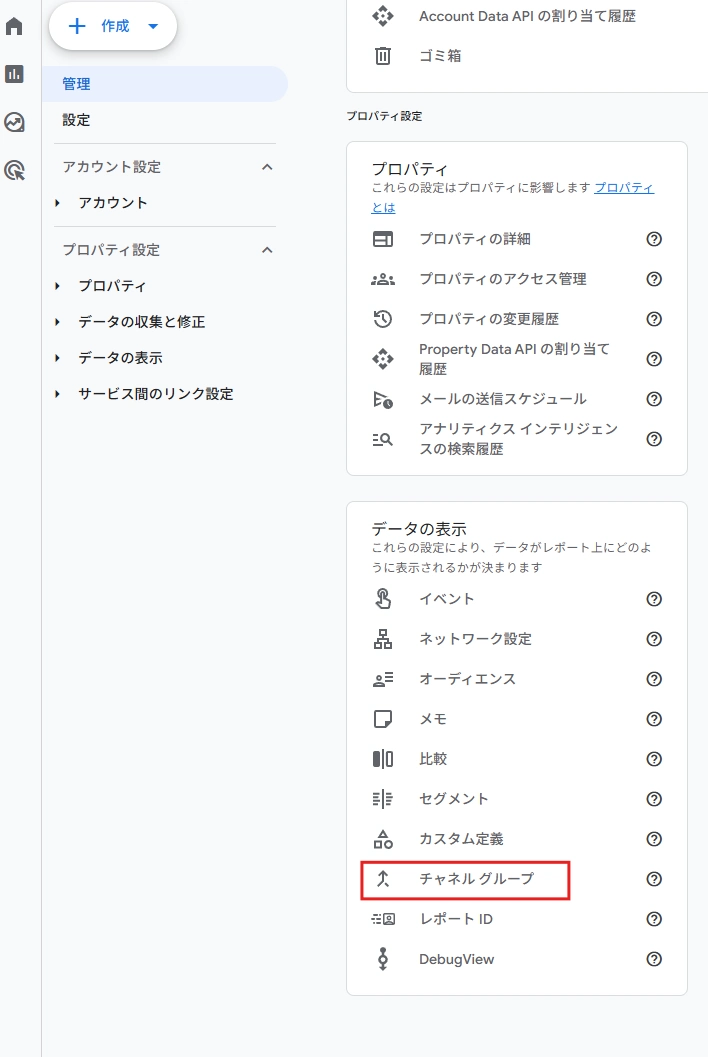
ステップ1:管理画面からチャネル グループを開く
GA4の左下「管理」を開き、「データの表示」の中にある「チャネル グループ」をクリックします。
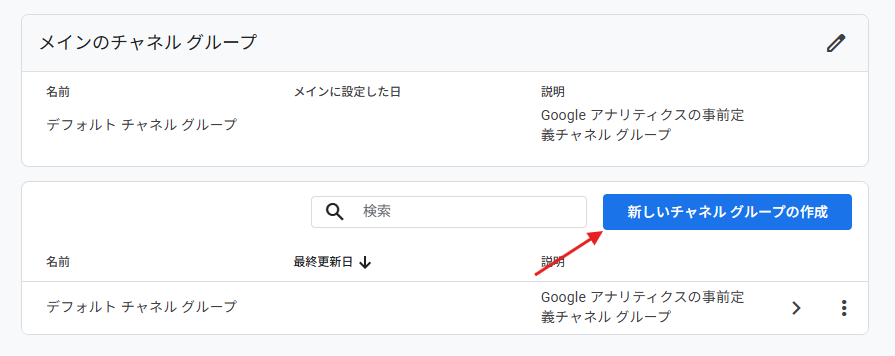
ステップ2:新しいチャネル グループを作成する
「新しいチャネル グループの作成」ボタンをクリックします。
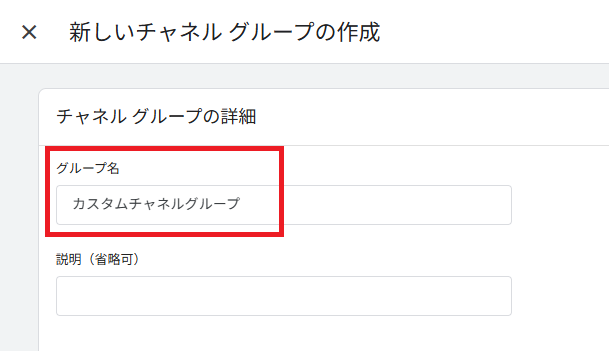
ステップ3:グループ名を入力する
「グループ名」を入力します。名前は自由です(私は分かりやすく「カスタムチャネルグループ」としました)。「説明」は省略できます。
ステップ4:新しいチャネルを追加する
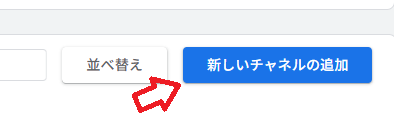
作成したグループの中で「新しいチャネルの追加」ボタンをクリックします。
ステップ5:チャネル名と条件を設定する
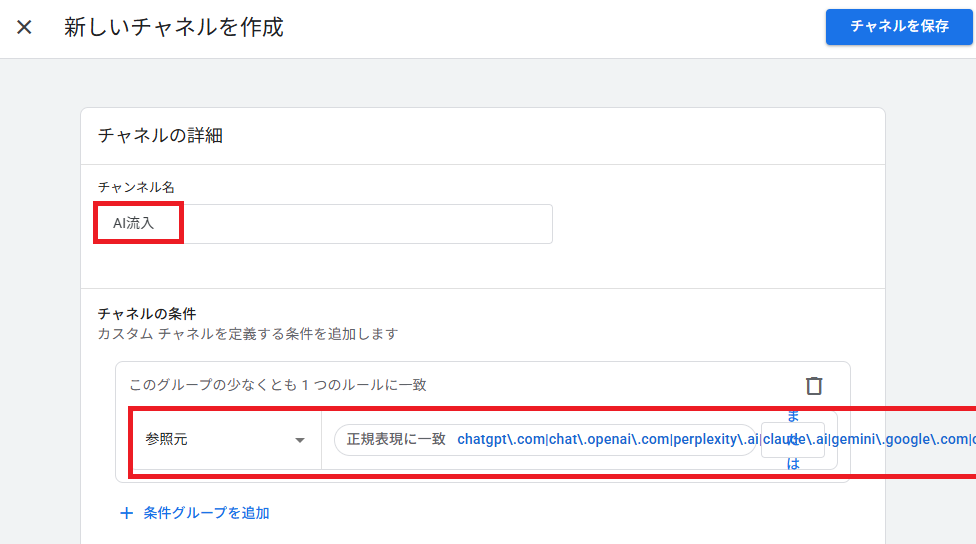
「チャンネル名」に、分かりやすい名前を入力します。私は「AI流入」としました。次に「チャネルの条件」で条件のディメンションを「参照元」、条件を「正規表現に一致」に設定し、さきほどの正規表現を貼り付けます。入力できたら右上の「チャネルを保存」をクリックします。
ステップ6:Referralより上に並び替える
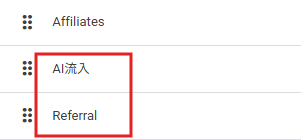
チャネルの一覧に戻ったら、「並べ替え」から作成した「AI流入」を「Referral」より上にドラッグします。順番を間違えると、AI経由の流入が先にReferralに拾われてしまいます。
ステップ7:トラフィック獲得レポートで確認する
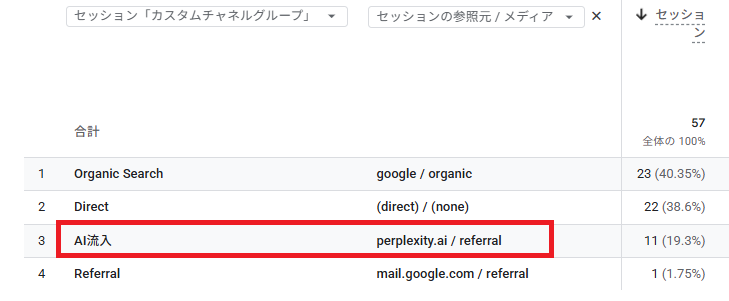
設定が終わったら、「トラフィック獲得」レポートを開き、ディメンションを「セッション『カスタムチャネルグループ』」、セカンダリディメンションを「セッションの参照元/メディア」にします。「AI流入」という行が表示されていれば成功です。
1プロパティで作成できるカスタムチャネルグループは2つまでです(1つはデフォルトチャネルグループ用に予約されています)。ただし1つのグループの中には最大25個までチャネルを作れるので、「ChatGPT用」「Gemini用」のように個別のチャネルとして分けて管理することも可能です。この上限はGoogle側の仕様変更で動く可能性があるため、設定前に公式ヘルプで最新情報を確認することをおすすめします。
このカスタムチャネルグループを作っておくと、参照元/メディアの情報が残っている限り、過去分まで遡って再分類できます。
方法3|探索レポートでさらに深掘りする
方法2で作ったレポートは、そのままもう一段深く分析できます。特別な設定はいりません。
ステップ8:レポートをそのまま探索へ開く
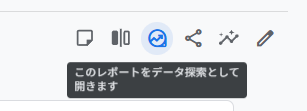
ステップ7のレポート画面に戻り、右上のアイコンから「このレポートをデータ探索として開きます」をクリックします。設定していたディメンションがそのまま探索(Exploration)に引き継がれます。
ステップ9:探索で数字を掘り下げる
探索の画面が開くと、「セッション『カスタムチャネルグループ』」と「セッションの参照元/メディア」がそのまま行に設定された状態からスタートします。ここに「エンゲージメント率」などの指標を追加してみると、流入数だけでは見えなかった違いに気づけます。
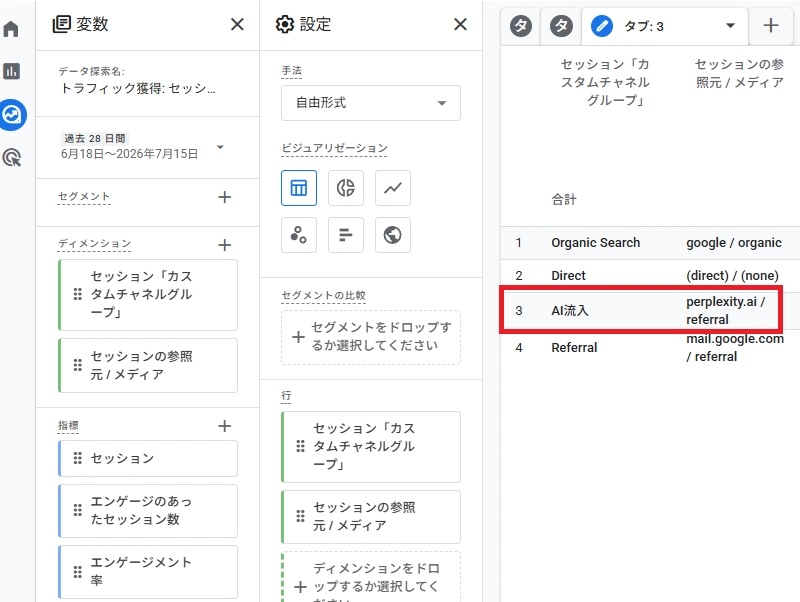
さらに深掘りしたい場合は、「ページパスとスクリーンクラス」のようなディメンションを追加すれば、AI経由のユーザーがどのページに着地しているかまで見ることができます。指標や行の組み合わせを自由に入れ替えながら、自分のサイトに合った切り口を探してみてください。
方法1〜3、どう使い分ける?
とりあえず今すぐ大まかな傾向を掴みたいだけなら、方法1(AI Assistantチャネル)でも十分です。設定不要で、今この瞬間から使えます。ただし方法1だけでは、同じAIツールからの流入でもreferralや(not set)に分散した分は含まれず、正確な合計数にはなりません。過去のデータまで遡りたい、複数のAIツールを自分の基準でまとめて管理したい、あるいは正確な合計数を追いたい場合は、方法2(カスタムチャネルグループ)まで組んでおくことをおすすめします。方法2の設定さえ終えれば、方法3(探索レポート)はボタンをワンクリックするだけなので、追加の手間はほとんどかかりません。3つとも作っておいて、目的に応じて使い分けるのが一番確実です。
この計測方法の限界
正直にお伝えしておきたいのですが、ここまでの方法で「AIからの流入をすべて把握できる」わけではありません。Ahrefsが3,000サイトを対象に行った調査でも、AI経由の流入が計測できるのはあくまで参照元情報が残っているケースに限られ、実際にはアプリ経由やDirect扱いになる分が別に存在すると指摘されています。つまりGA4で見えている数字は、実際のAI流入の「最低ライン」と捉えておくのが安全です。
- 同じAIツールからの流入でも、GA4は参照元とメディアの組み合わせでチャネルを判定するため、AI Assistantチャネルだけを見ていると一部の流入が抜け落ちます。実際には同じドメインの流入がreferralや(not set)にも分散していることが多く、方法1単体では正確な合計数にはなりません
- AIの回答内でブランドや記事が言及されても、ユーザーがリンクをクリックしなければGA4上のセッションとしては計測されない
- 参照情報を送らないアプリ経由の流入がDirectとして計測される件は前述の通りで、GA4側での解決は難しい
- 正規表現やGoogleの認識リストの仕様は今後も変わる可能性があるため、定期的な見直しが必要
- 設定直後はデータの反映に24〜48時間ほどかかることがあるため、すぐに数字が出なくても慌てない
- AI Assistant経由・AI流入経由のユーザーのコンバージョン率を、自然検索や広告経由のユーザーと比較する
- AI経由のユーザーがどのページに着地しているかを確認する(方法3の探索レポートで分かります)
- 着地ページが商品ページや料金ページなど、検討度の高いページに集まっているかを見る
- 参照元/メディアのレポートで、自分のサイトに来ているAIを一度自分の目で確認する
- トラフィック獲得レポートで「AI Assistant」チャネルの数値を見てみる
- 過去分も追いたいなら、正規表現でカスタムチャネルグループを設定する
- 「このレポートをデータ探索として開きます」ボタンから、エンゲージメント率や着地ページまで深掘りする
- 表示が「referral」「(not set)」「ai-assistant」のどれであっても、慌てず原因を切り分ける
確認できたら、次にすること
流入数を確認できたら、それで終わりにせず、成果につながっているかまで見ておくと一段深い分析になります。AI経由のユーザーは、他のチャネルと違う動き方をしていることがあります。
流入数だけを追うより、「AI経由の流入は成果につながっているか」まで見ることで、次に打つべき施策が見えてきます。
まとめ|今日やることチェックリスト
AIからの流入は、今後もサイト運営者にとって無視できない指標になっていくはずです。まずは自分のサイトの現状を、正確に把握するところから始めてみてください。
GA4まわりの分析や、AI時代のSEOについてはニコルデジマでこれからも実務ベースで発信していきます。他の記事もあわせてチェックしてみてください。
よくある質問
AI Assistantチャネルに何も表示されないのはなぜですか?
考えられる理由はいくつかあります。ひとつは、確認している期間が2026年5月13日より前であること。この日付より前のデータはAI Assistantチャネルには反映されません。もうひとつは、単純にAI経由の流入がまだ少ない、またはゼロである可能性です。さらに、この機能は全プロパティに一斉配布されたわけではなく、自分のアカウントにまだ届いていないだけというケースもあります。まずは参照元/メディアのレポートで、chatgpt.comなどのドメインが実際に存在するか確認してみてください。
ChatGPTアプリ経由の流入も計測できますか?
難しい場合があります。スマホアプリ版のAIツールから遷移すると、参照元情報がブラウザ版のようにきちんと引き継がれず、Directとして計測されてしまうことがあります。これは今のGA4の仕様上、どうしても避けられない部分です。
カスタムチャネルグループは何個まで作れますか?
2026年7月時点では1つのプロパティにつき2つまでです。うち1つはデフォルトチャネルグループ用に予約されているため、実質的に自由に使えるのは1つと考えておくとよいでしょう。ただし1つのグループの中には最大25個までチャネルを作成できるため、AIツールごとに個別のチャネルとして分けることは可能です。この上限はGoogle側の仕様変更で動く可能性があるので、設定前に公式ヘルプで最新情報だけ確認しておくと安心です。
AI Overview(旧SGE)からの流入もAI Assistantチャネルに入りますか?
入りません。AI Overviewのような検索結果内のAI機能経由の流入は、通常のOrganic Search(google / organic)として計測され、AI Assistantチャネルとは区別されません。AI Assistantチャネルが対象にしているのは、ChatGPTやGeminiなど、AIチャットツール上のリンクから直接遷移してきたセッションです。

コメント— COMMENTS